
En el 2018 habían varios cambios relacionados con las aplicaciones móviles en Google Ads. La manera de cómo excluirlas ha cambiado dos veces durante un corto tiempo. ¿Cómo excluir las aplicaciones móviles ahora en el 2025? ¿Qué métodos funcionan?
ÍNDICE DE CONTENIDOS
¿Qué ha cambiado?
En el pasado utilizábamos el truco de excluir «adsenseformobileapps.com«. Este truco que llevaba muchos años funcionando, dejó de funcionar en septiembre 2018.
Luego teníamos la opción de excluir las apps en la configuración de campañas pero esta opción también desapareció.

¿Cómo excluir las apps en el 2025?
Actualmente tenemos 3 opciones para excluir las aplicaciones móviles. Las tres tienen el mismo resultado.
Utilizando el Google Ads Editor
- Elige campaña(s) o grupo(s) donde quieres excluir las apps
- En el apartado «Administrar» haz clic en «Categorías de aplicaciones móviles, Negativo» dentro de «Palabras clave y segmentación»
- Haz clic en el botón de «Añadir una categoría de aplicación móvil negativa» a nivel de campaña o grupo
- Elige la categoría de aplicaciones móviles que te gustaría excluir o simplemente haz clic en «All Apps» para excluir todas las apps
- No te olvides de publicar los cambios hechos en el Editor

Utilizando la interfaz de Google Ads
- Elige una campaña o grupo donde quieres excluir las apps
- Haz clic en Audiencias, palabras clave y contenido => Contenido => Exclusiones de emplazamiento => ícono Editar => Excluir emplazamientos
- Haz clic sobre la pestaña «Introducir»
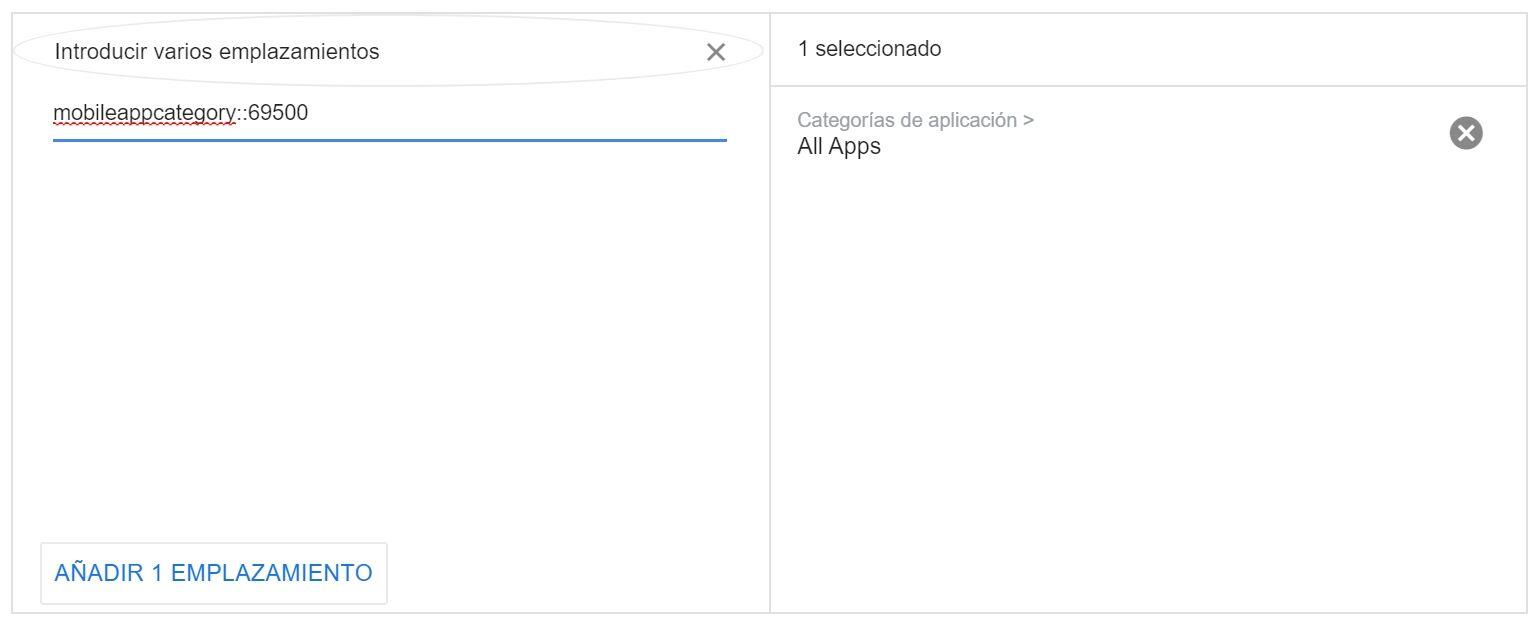
- Introduce este dominio «mobileappcategory::69500» y confírmalo haciendo clic en el botón «Añadir 1 emplazamiento»
- Verás que el dominio se cambia a «All Apps»
- Guarda los cambios
Utilizando las listas de exclusión de emplazamientos a nivel de MCC
En Enero 2019 Google ha añadido otra opción que también se puede utilizar para excluir las apps en la interfaz online de la herramienta. Se trata de las listas de exclusión de emplazamientos a nivel de MCC.
- En tu MCC haz clic sobre Herramientas => Listas de exclusión de emplazamientos
- Crea una lista nueva
- Selecciona todas las categorías de aplicación o mejor excluye el dominio «mobileappcategory::69500»
- Guarda la lista
Luego para aplicar esta lista:
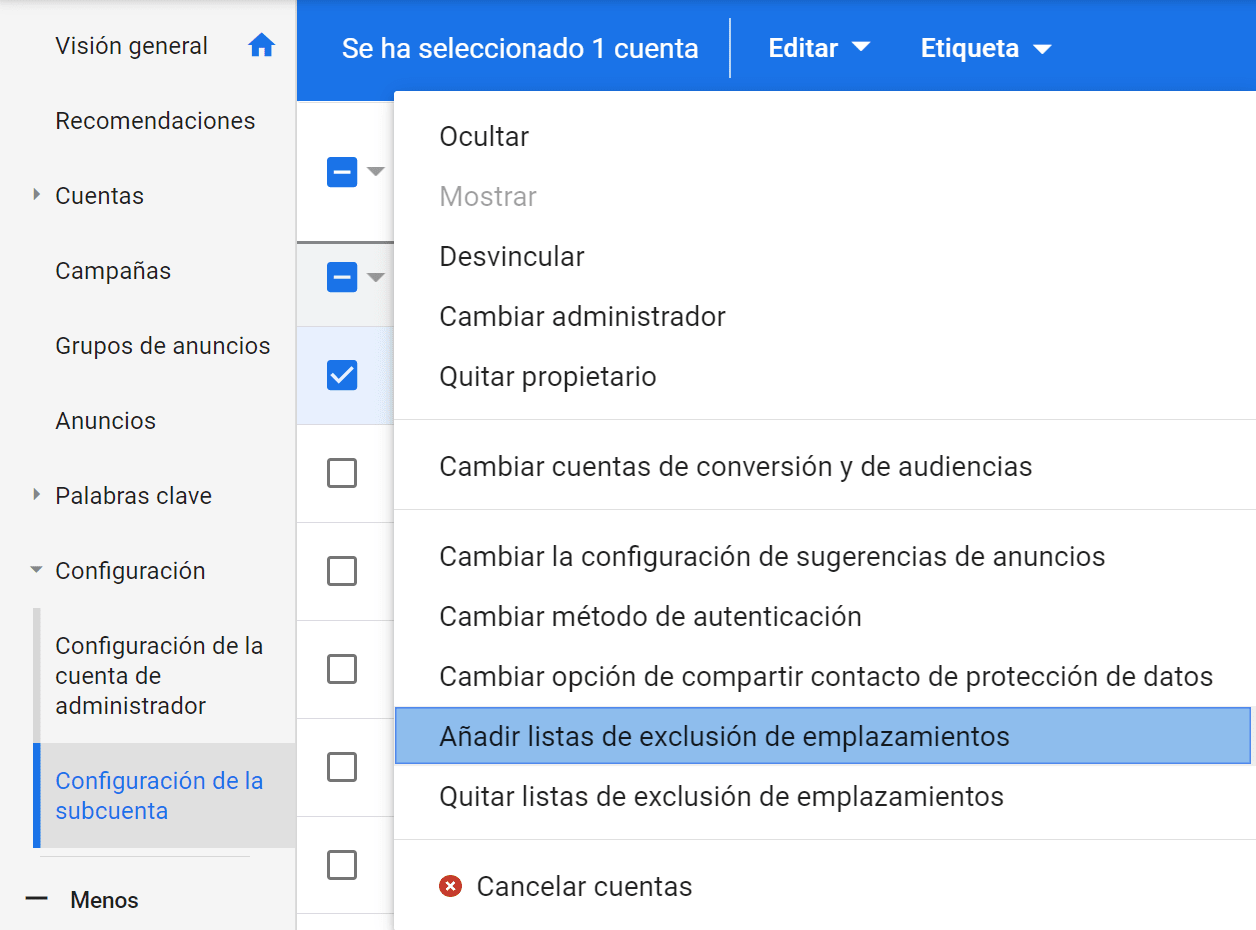
- A nivel de MCC haz clic en Configuración => Configuración de la subcuenta
- Selecciona las cuentas a las que quieres añadir la lista
- Haz clic en Editar y selecciona Añadir listas de exclusión de emplazamientos
- Selecciona la lista que quieres añadir a las cuentas
- Guárdalo haciendo clic en Aplicar
¿Cómo excluir todas las aplicaciones móviles?
La manera más rápida para excluir todas las apps a la vez es a través de Google Ads Editor o utilizando el dominio mobileappcategory::69500. Evita marcando las 141 categorías de apps ya que tendrás que hacer 141 clics y perderás mucho tiempo.

La segunda opción es utilizar las listas de exclusión de emplazamientos a nivel de MCC, pero me temo que sea fácil olvidarse de asignar las campañas nuevas ya que hay que salir de la cuenta individual y asignarlo a nivel de MCC.
Si quieres que un especialista en Google Ads revise tu cuenta, contáctame aquí.
Quizás te puede interesar:
– Estrategias SEM de un Especialista en Google Ads
– 5 Razones para contratar a un experto en Google Ads
– ¿Cómo me convertí en un Experto en Google Ads?
